

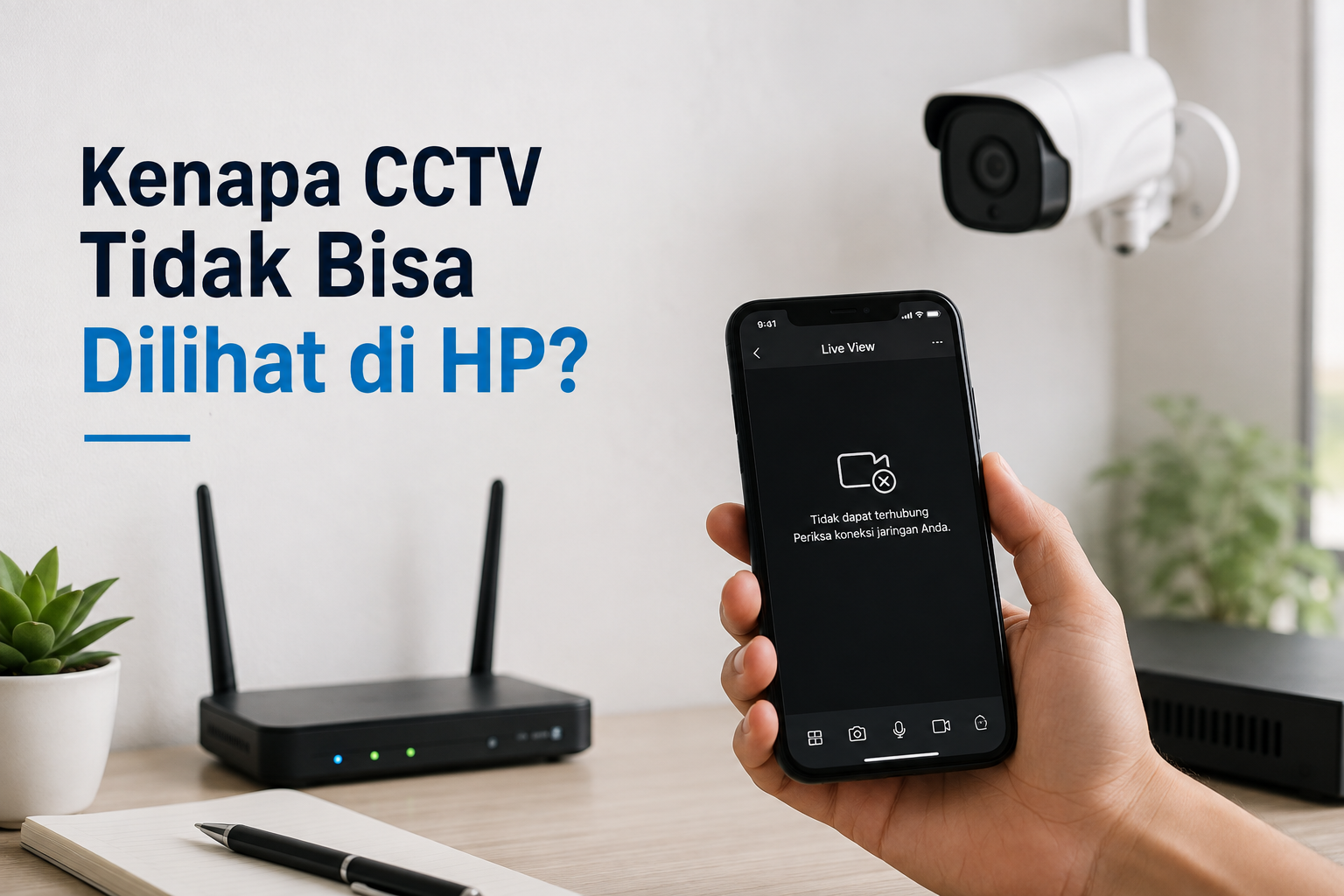
Banyak orang memilih mengakses CCTV melalui smartphone karena lebih praktis. Mereka dapat memantau rumah, kantor, toko, atau gudang kapan saja. Namun, koneksi internet, pengaturan aplikasi, atau perangkat yang bermasalah sering membuat CCTV tidak Bisa Dilihat di HP. Akibatnya, Anda kehilangan akses untuk memantau lokasi secara real-time.
Koneksi internet yang bermasalah sering menjadi penyebab masalah ini. Anda dapat mengatasi masalah ini tanpa harus mengganti kamera.
Penyebab CCTV Tidak Bisa Dilihat di HP
Berikut penjelasannya :
Koneksi Internet Tidak Stabil
CCTV online membutuhkan koneksi internet yang stabil agar dapat mengirimkan video ke smartphone.
Beberapa tanda koneksi bermasalah antara lain:
- Live view gagal dimuat.
- Video sering buffering.
- Aplikasi menampilkan status offline.
Pastikan koneksi internet di lokasi CCTV maupun pada HP dalam kondisi stabil.
Aplikasi CCTV Belum Terhubung dengan Benar
Kesalahan saat menambahkan perangkat ke aplikasi dapat menyebabkan CCTV tidak muncul di HP.
Periksa kembali:
- QR Code yang dipindai.
- Nomor seri perangkat.
- Akun yang digunakan.
- Pengaturan cloud atau P2P.
DVR atau NVR Tidak Terhubung ke Internet
Walaupun kamera menyala, DVR atau NVR yang tidak tersambung ke internet membuat akses dari HP menjadi tidak tersedia.
Periksa:
- Kabel LAN.
- Router.
- Lampu indikator jaringan.
- Status online pada DVR atau NVR.
Pengaturan Jaringan Berubah
Perubahan jaringan sering terjadi setelah:
- Mengganti modem.
- Mengganti password WiFi.
- Reset router.
- Mengubah konfigurasi jaringan.
Setelah jaringan berubah, segera atur kembali konfigurasi perangkat CCTV agar Anda dapat mengaksesnya melalui HP.
Server Cloud Sedang Mengalami Gangguan
Beberapa merek CCTV menghubungkan sistemnya dengan layanan cloud sehingga Anda bisa membuka tampilan kamera melalui aplikasi di HP.
Saat server mengalami gangguan:
- Login menjadi lambat.
- Kamera tidak muncul.
- Live streaming gagal dimuat.
Biasanya kondisi ini hanya bersifat sementara.
Firmware atau Aplikasi Belum Diperbarui
Versi aplikasi maupun firmware yang sudah lama dapat menyebabkan masalah kompatibilitas.
Lakukan pembaruan secara berkala agar fitur keamanan dan kestabilan sistem tetap optimal.
Cara Mengatasi CCTV Tidak Bisa Dilihat di HP
Jika aplikasi tidak menampilkan tampilan CCTV di HP, ikuti beberapa langkah berikut.
Periksa Koneksi Internet
Pastikan:
- Internet pada HP berjalan normal.
- Internet di lokasi CCTV aktif.
- Router tidak mengalami gangguan.
Apabila perlu, restart modem dan router selama beberapa menit.
Restart DVR, NVR, atau Kamera
Melakukan restart dapat mengatasi gangguan sementara pada sistem.
Matikan perangkat selama sekitar satu menit, kemudian nyalakan kembali dan tunggu hingga seluruh indikator normal.
Login Ulang ke Aplikasi CCTV
Keluar dari aplikasi kemudian masuk kembali menggunakan akun yang benar.
Jika sesi login yang sudah kedaluwarsa mengganggu akses CCTV, cara ini sering berhasil mengembalikan koneksi.
Perbarui Aplikasi dan Firmware
Gunakan versi aplikasi terbaru yang tersedia di App Store atau Google Play.
Selain itu, periksa apakah firmware DVR, NVR, atau kamera juga memerlukan pembaruan.
Periksa Pengaturan Perangkat
Pastikan pengaturan berikut sudah benar:
- Nomor seri perangkat.
- Pengaturan P2P atau Cloud.
- Zona waktu.
- Pengaturan jaringan.
Kesalahan kecil pada konfigurasi dapat mengganggu akses Anda ke perangkat CCTV melalui aplikasi..
Tips Agar CCTV Tidak Bisa Dilihat di HP Tidak Terulang
Agar akses CCTV melalui smartphone tetap lancar, lakukan beberapa langkah berikut.
- Gunakan koneksi internet yang stabil.
- Perbarui aplikasi CCTV secara rutin.
- Gunakan password WiFi yang aman namun mudah dikelola.
- Simpan data akun aplikasi dengan baik.
- Lakukan pemeriksaan perangkat secara berkala.
- Gunakan UPS agar perangkat tetap menyala saat listrik padam.
Lakukan perawatan secara berkala agar sistem CCTV tetap optimal dan risiko gangguan akses semakin kecil.
Kapan CCTV Tidak Bisa Dilihat di HP Harus Dicek Teknisi?
Jika seluruh langkah di atas sudah dilakukan tetapi CCTV tidak bisa dilihat di HP, kemungkinan terdapat masalah pada:
- DVR atau NVR.
- Modul jaringan.
- Router.
- Firmware perangkat.
- Server cloud.
- Konfigurasi sistem.
Teknisi profesional dapat memeriksa sistem CCTV secara menyeluruh, menemukan penyebab masalah, dan memberikan solusi yang tepat.
Kesimpulan Mengenai CCTV Tidak Bisa Dilihat di HP
Sebelum mengganti perangkat, periksa koneksi internet, aplikasi, dan konfigurasi sistem terlebih dahulu. Jika masalah tetap muncul, hubungi teknisi profesional agar mereka dapat menemukan penyebabnya dan mengembalikan akses CCTV ke smartphone Anda. Sebelum memutuskan mengganti perangkat, lakukan pemeriksaan pada jaringan, aplikasi, dan konfigurasi sistem.
Jika kendala masih berlanjut meskipun Anda sudah mencoba semua langkah di atas, segera minta bantuan teknisi profesional. Mereka akan memeriksa konfigurasi sistem, memperbaiki gangguan, dan mengembalikan akses CCTV ke smartphone Anda.
🌐 Website: https://cctv.gitech-indonesia.co.id/�
💬 WhatsApp: https://wa.me/6281333267996�
